Как сделать прозрачный фон на фото: PNG, края и частые ошибки
Что такое прозрачный фон и альфа-канал, какие форматы его хранят, как вырезать объект нейросетью или вручную, как проверить края и не потерять прозрачность при сохранении.
- Автор:
 Мария Лебедева
- Опубликовано:
- 12 мин чтения
- 26 просмотров
- удаление фона
- прозрачный фон
- png
- форматы изображений
- нейросеть для фото
Кратко
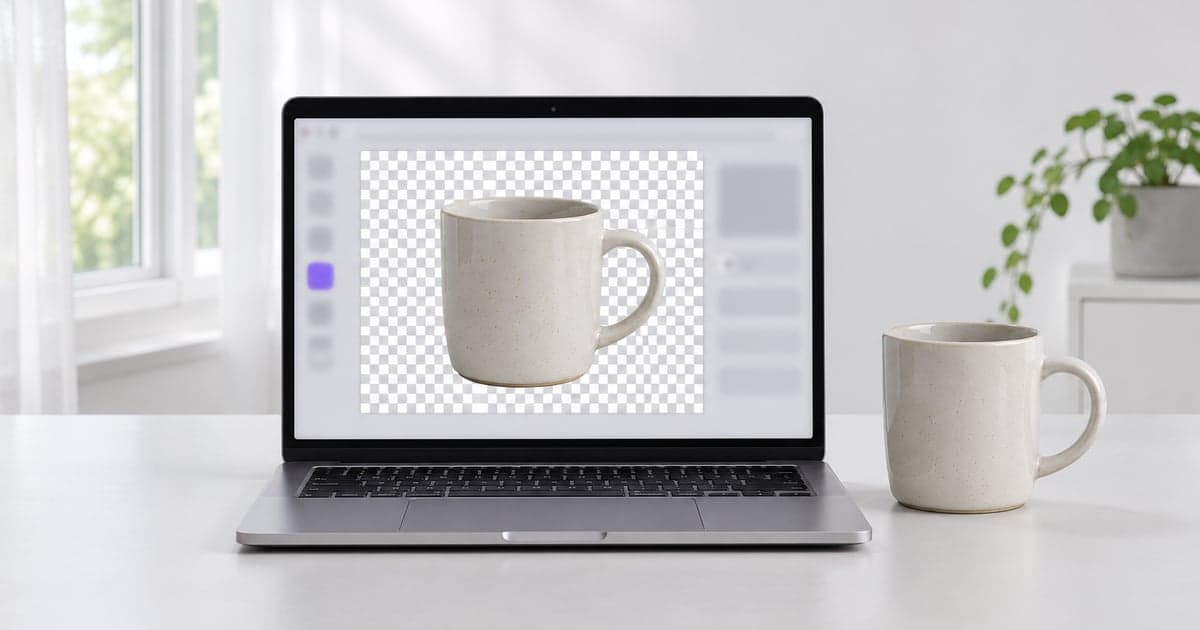
Чтобы сделать прозрачный фон на фото, вырежьте объект и сохраните результат в формате с альфа-каналом, чаще всего в PNG. Нейросеть делает вырез сама: вы загружаете снимок, получаете PNG в исходном разрешении и проверяете края на шахматной подложке. JPEG прозрачность не хранит, поэтому сохранять в него нельзя.
Что такое прозрачный фон на фото и как он устроен
Сделать прозрачный фон на фото — значит не закрасить его белым и не оставить «пустой» цвет, а записать в файл отдельную информацию о каждом пикселе: насколько он непрозрачен. Её хранит альфа-канал, дополнительный канал рядом с красным, зелёным и синим.
Полностью прозрачный пиксель ничего не показывает, и сквозь него виден слой под картинкой: цвет слайда, страница сайта, другая фотография. Значения посередине дают полупрозрачность. Именно она нужна для мягких краёв, тонких волос и стекла. Подробнее о самом понятии — в термине альфа-канал.
Отсюда главное практическое правило. Чтобы сделать прозрачный фон на фото, нужны две вещи: аккуратный вырез объекта и формат файла, который умеет хранить альфа-канал. Если не хватает любой из двух, вместо прозрачности вы получите белую или чёрную подложку.
Зачем это нужно, видно по типичным задачам:
- логотип или значок, который кладут на сайт, в документ или на цветной баннер;
- стикер для мессенджера или наклейка для коллажа;
- вырезанный человек или предмет для презентации;
- товар, который потом помещают на фон нужного цвета.
Во всех четырёх случаях исходный фон мешает, и поэтому люди ищут, как сделать прозрачный фон на фото: он позволяет подставить любой другой, не вырезая объект заново.
Какие форматы сохраняют прозрачность, а какие нет
Сделать прозрачный фон на фото и сохранить его можно в PNG, WebP или AVIF; JPEG прозрачность не поддерживает вовсе, а GIF умеет только «прозрачно или нет». Поэтому выбор формата на последнем шаге решает, сохранится ли весь труд по вырезанию.
| Формат | Прозрачность | Мягкие края | Когда брать |
|---|---|---|---|
| PNG | да | да | универсальный обмен между программами, логотипы, вырезанные объекты |
| WebP | да | да | публикация на сайте, когда важен вес файла |
| AVIF | да | да | сайты и современные программы, которые умеют его открывать |
| GIF | да, но только полностью прозрачный пиксель | нет | простая графика с плоскими цветами |
| JPEG | нет | нет | обычные фото без выреза |
По документации MDN, PNG поддерживает полную альфа-прозрачность, а JPEG альфа-канал не поддерживает. В GIF пиксель либо непрозрачен, либо полностью прозрачен, поэтому на вырезанном объекте с мягкими краями появляется «лесенка». У WebP и AVIF прозрачность в спецификациях предусмотрена, но не каждая программа умеет открывать эти форматы корректно.
Если вы собираетесь сделать прозрачный фон на фото для разных программ сразу, сохраняйте PNG. Он открывается практически везде, от офисных программ до графических редакторов. WebP и AVIF имеет смысл брать, когда файл уходит на сайт и вы заранее знаете, что платформа их принимает. Разницу между двумя популярными форматами разбирает термин PNG против WebP.
На входе в PhotoPanda подойдут JPEG, PNG, WebP и AVIF. Фото с iPhone в формате HEIC конвертируются в JPEG прямо в браузере перед загрузкой, а сам сервер HEIC не читает. GIF и TIFF не принимаются.
Как сделать прозрачный фон на фото нейросетью: пять шагов
Загрузите снимок в удаление фона, дождитесь выреза и скачайте PNG. Нейросеть сама находит границу объекта, а на выходе вы получаете файл с прозрачными пикселями вокруг него.
- Выберите исходник. Чем крупнее объект в кадре и чем сильнее он отличается от фона по цвету и свету, тем чище будет контур. Допустим, фото товара 900×900 на светлом столе даст более ровный край, чем тот же товар на пёстрой ткани.
- Откройте инструмент. Чтобы вырезать объект и получить PNG, зарегистрироваться необязательно: на сайте можно обработать фото по одному в пределах суточного лимита. Файл принимается до 25 МБ и до 50 мегапикселей.
- Загрузите фото и подождите. Удаление фона обычно занимает 1–2 секунды.
- Проверьте, получилось ли сделать прозрачный фон на фото без каймы. Посмотрите на результат на шахматке; на что смотреть, — в разделе о проверке ниже.
- Скачайте PNG. Файл приходит в исходном разрешении, без уменьшения.
Ручной работы по контуру здесь не нужно. Под капотом работает пайплайн на базе rembg и BiRefNet на собственных GPU PhotoPanda в России. На выходе вы получаете PNG, где вокруг объекта прозрачные пиксели; насколько ровным получится край, зависит от исходника. Это важно для волос, ворса и тонких деталей. Если нужно сравнить разные инструменты, смотрите обзор удаления фона с фото в 2026 году: здесь мы его не повторяем.
Несколько практических деталей. Результат без регистрации хранится один час, поэтому скачивайте его сразу. В личном кабинете результаты лежат 30 дней, а загруженные исходники удаляются в течение 24 часов после обработки. Водяного знака на удалении фона нет. Оплата идёт с баланса за каждую успешную обработку, без подписки, а если обработка не удалась, деньги возвращаются на баланс автоматически.
Чтобы сделать прозрачный фон на фото сразу у серии снимков, есть пакетная обработка: до 50 файлов в одном пакете, результаты скачиваются одним ZIP-архивом. Она и API доступны зарегистрированным пользователям.
Ручная обтравка: Photoshop, PowerPoint и простые редакторы
Вручную сделать прозрачный фон на фото можно через обтравку: выделяют объект, прячут всё лишнее маской и сохраняют файл в PNG. Это дольше, но даёт контроль над каждым участком края. Что такое обтравка и чем она отличается от простого стирания, объясняет термин обтравка.
Чтобы сделать прозрачный фон на фото в Photoshop, действуйте так. Выберите слой с фото, нажмите «Удалить фон» (Remove Background) на панели «Свойства» или в контекстной панели задач. По описанию Adobe, программа находит главный объект и добавляет к слою маску, то есть пиксели не стираются, а скрываются, и маску можно подправить кистью. Чтобы прозрачность сохранилась, экспортируйте результат в PNG или оставьте файл в формате PSD. Названия пунктов меняются от версии к версии, поэтому ориентируйтесь на справку Adobe для вашей.
Маска редко получается идеальной по краю. Здесь нужна растушёвка — небольшое размытие границы выделения. Она сглаживает «лесенку» из пикселей, но чрезмерный радиус даёт размытую светлую кайму. Начинайте с минимального значения и увеличивайте его, пока ступеньки не исчезнут; подробности — в термине растушёвка.
Сделать прозрачный фон на фото в PowerPoint помогает функция «Установить прозрачный цвет». Она делает прозрачным один выбранный цвет, и, как указано в справке Microsoft, больше одного цвета в картинке прозрачным сделать нельзя. Для фото это плохо подходит: фон состоит из тысяч оттенков, а инструмент заменяет только точно совпавший. Кроме того, белый цвет заберёт и белые детали самого объекта, например рубашку. Поэтому запрос «как сделать белый фон прозрачным» разумнее решать вырезом объекта, а не заменой одного цвета. Для сплошной графики вроде простого значка этот инструмент годится.
В простых редакторах вроде Paint набор функций зависит от версии программы. Какой бы редактор вы ни выбрали, сохраняйте PNG и обязательно проверяйте файл на шахматке.
| Способ | Скорость | Контроль над краем | Подходит для |
|---|---|---|---|
| Нейросеть | секунды | автоматический, зависит от исходника | большинство фото, серии снимков |
| Обтравка в Photoshop | зависит от контура и навыка | полный, по каждому участку | сложные контуры, макеты для печати |
| Прозрачный цвет в PowerPoint | мгновенно | нет, заменяется один цвет | плоские значки на однотонном фоне |
Практичная схема, чтобы сделать прозрачный фон на фото в большинстве задач: сначала вырез нейросетью, затем при необходимости небольшая правка маски в привычном редакторе. Так вы тратите время только на спорные участки, а не на весь контур.
Как проверить прозрачность: шахматка, тёмный и светлый фон
Когда вырез готов, откройте PNG в программе, которая показывает шахматную подложку, а затем положите его по очереди на тёмный и светлый фон. Если вокруг объекта видна кайма другого цвета, вырез нужно поправить.
Шахматка — это условное обозначение прозрачности в редакторах, а не часть файла. Серые и белые квадраты показывают, что в этих местах пикселей нет. Обратите внимание на ловушку: картинки, скачанные из поисковика с «шахматным фоном», часто оказываются обычными JPEG с нарисованной шахматкой. Настоящий PNG в браузере показывает цвет страницы, а не квадраты.
Минимальный чек-лист проверки:
- Расширение файла — PNG (или WebP, AVIF, если вы выбрали их осознанно).
- В редакторе вокруг объекта видна шахматка, а не сплошная заливка.
- На тёмном фоне нет светлой каймы, на светлом нет тёмной.
- При увеличении 200–300 процентов контур ровный, без «лесенки».
- Внутри объекта нет лишних прозрачных дыр, например между рукой и корпусом.
- Разрешение не уменьшилось по сравнению с исходником.
Проверка нужна, даже если результат получился с первой попытки, и на двух фонах её не заменит ничего. Кайма хорошо видна именно на контрастном цвете, а на привычном белом листе она теряется. Особенно внимательно смотрите на волосы, ворс и полупрозрачные участки: они лучше всего показывают качество маски.
Края, волосы и стекло: где вырез ломается
Когда вы пытаетесь сделать прозрачный фон на фото, проблемы почти всегда возникают в трёх местах: на тонких деталях контура, на полупрозрачных объектах и на тенях. Исходник задаёт предел качества края: размытая или тёмная фотография даст менее точный край.
Волосы и шерсть
Отдельные волоски тоньше пикселя, поэтому в маске они превращаются в полупрозрачные пиксели. Задача называется маттингом, и его качество зависит от контраста с фоном. Тёмные волосы на тёмной стене сливаются с ним, светлые на светлом тоже. Если снимать ещё предстоит, поставьте человека или животное на фон, заметно отличающийся по яркости.
Стекло, вуаль и дым
У прозрачных предметов нет единой границы: стакан, бутылка или тюль частично пропускают фон. Идеальной маски для них не бывает, потому что часть цвета фона остаётся внутри самого предмета. Помогает вырез с запасом, после которого объект кладут на похожий по оттенку фон. На резко контрастном фоне стекло будет выглядеть чужеродно.
Тени и отражения
Тень на столе принадлежит поверхности, а не предмету; в вырезе она может остаться слабым следом, проверьте это на тёмном фоне. Если нужна естественная тень на новом фоне, лучше нарисовать её заново уже после выреза, а не пытаться сохранить старую.
Тонкие детали
Цепочки, сетки, спицы и нити дают много мелких «окон» между элементами. Фон в таких окнах иногда остаётся. Увеличьте картинку и убедитесь, что просветы действительно прозрачны. Если нет, поправьте маску вручную или повторите вырез на более крупном снимке.
Чтобы потом сделать прозрачный фон на фото без ручной правки, снимите объект как можно чётче, при ровном свете и без сильного сжатия. Артефакты сжатия JPEG у контура нейросеть может принять за часть объекта, и тогда по краю появятся «шумные» пиксели. Файл в исходном размере лучше уменьшенной копии из мессенджера.
Частые ошибки: почему фон снова стал белым или чёрным
Если фон снова стал белым, то прозрачность пропала не при вырезе, а при сохранении или вставке. Сначала проверьте формат, потом настройки экспорта, и только затем само качество выреза.
| Что вы видите | Вероятная причина | Что сделать |
|---|---|---|
| Белый фон после сохранения | файл сохранён в JPEG, он не хранит альфа-канал | пересохранить исходный PNG, а не копию из JPEG |
| Чёрный фон вместо прозрачного | программа или конвертер заменяет прозрачные пиксели чёрным | экспортировать в PNG с включённой прозрачностью, проверить настройки |
| Светлая кайма на тёмном фоне | по краю остался цвет старого фона | сузить маску на пиксель-два, добавить небольшую растушёвку |
| Шахматка стала частью картинки | скачан JPEG с нарисованной шахматкой или сделан скриншот | вернуться к исходному PNG |
| «Лесенка» на краях | выбран GIF или слишком грубая маска | сохранить в PNG, при необходимости повторить вырез |
| Прозрачность пропала на площадке | сервис пересжимает загруженные файлы в другой формат | сверить принимаемые форматы в справке площадки |
Отдельная ловушка: цепочка из нескольких пересохранений. Допустим, вы вырезали объект, сохранили PNG, потом открыли его в другой программе и экспортировали «для сайта» в JPEG. Прозрачность потеряна на последнем шаге, и вернуть её без нового выреза нельзя. Храните исходный PNG отдельно и экспортируйте копии из него.
Вторая частая ошибка при попытке сделать прозрачный фон на фото — вырезать по уменьшенной копии. Если загрузить в нейросеть превью размером 600 пикселей, вы получите вырез такого же размера, и растягивать его для печати или баннера придётся с потерей чёткости. Загружайте оригинал: PhotoPanda отдаёт PNG в том же разрешении, что и исходник.
Третья ошибка — вырезать лицо чужого человека без его согласия. Обрабатывайте только свои фотографии или снимки людей, которые согласились. Правка документов и подмена личности такими способами недопустимы.
Сценарии: логотип, стикер, презентация и карточка товара
Сделать прозрачный фон на фото можно одинаково для любой задачи, но формат и проверка зависят от того, куда попадёт файл. Логотипу нужна чёткость, стикеру — аккуратный контур, слайду — отсутствие каймы, карточке товара — подходящий по требованиям фон.
| Сценарий | Формат | На что смотреть |
|---|---|---|
| Логотип | PNG, для сайта иногда WebP | чёткость краёв, разрешение исходника |
| Стикер | PNG | гладкий контур, отсутствие остатков фона |
| Презентация | PNG | кайма на цветном или тёмном слайде |
| Карточка товара | PNG как промежуточный файл | правила площадки, единый фон серии |
Логотип на прозрачном фоне. Чтобы сделать прозрачный фон на фото логотипа, достаточно выреза нейросетью. Если у вас есть только фотография или скан логотипа, нейросеть вырежет его, и вы получите растровый PNG. При сильном увеличении он потеряет чёткость, потому что состоит из пикселей. Для вывесок и больших форматов нужен векторный файл. Для сайта и документа обычного PNG достаточно, если исходник был крупным.
Стикер. Чтобы сделать прозрачный фон на фото для стикера, нужен гладкий замкнутый контур. Для стикера часто добавляют белую обводку в редакторе, чтобы он читался на любом фоне. Требования к размеру и формату стикеров у каждого мессенджера свои и меняются, поэтому сверяйтесь со справкой приложения.
Фото для презентации на прозрачном фоне. Когда нужно сделать прозрачный фон на фото для слайда, вырезанный PNG кладётся на слайд, и цвет слайда проступает через прозрачные области. На тёмных слайдах кайма видна сильнее всего, поэтому проверяйте результат именно на том фоне, на котором будете показывать. Если фон слайда меняется, меняется и ваше восприятие каймы.
Карточка товара. Сделать прозрачный фон на фото товара просто, но для маркетплейсов обычно нужен однотонный фон, чаще белый, а площадки периодически обновляют правила. Смотрите справку продавца той площадки, на которой размещаетесь. Прозрачный PNG тут служит промежуточным файлом: вы вырезаете товар, затем кладёте его на нужный фон. Как это делается под требования площадок, подробно описано в статье про удаление фона для маркетплейса. Для каталога из десятков товаров удобна пакетная обработка.
Как поставить новый фон после выреза
После выреза остаётся объект на прозрачном слое, и новый фон подставляется отдельным шагом. На странице удаления фона PhotoPanda даёт только прозрачный PNG, замены фона там нет. Фон подставьте в любом редакторе или опишите словами в AI-редакторе.
Когда получилось сделать прозрачный фон на фото, в редакторе всё просто: положите PNG поверх цвета, градиента или другой фотографии. Прозрачные пиксели пропустят то, что под ними. Подберите фон близким по освещению: если объект снят при тёплом свете, а фон холодный, граница будет заметна даже при безупречной маске.
AI-редактор по описанию решает ту же задачу словами. Вы пишете на русском или английском, какой фон нужен, а при желании выделяете маской область, которую можно менять. Редактор работает через fal.ai на моделях OpenAI GPT Image 2 и Google nano-banana: фото передаются без идентификаторов пользователя, а модель выбирается перед запуском. Без маски нейросеть может частично пересобрать и сам объект, в том числе лицо, поэтому для точного результата выделяйте только фон. На результатах до первого пополнения баланса может стоять небольшой водяной знак PhotoPanda.
Так выглядит рабочий порядок. Сначала вырежьте объект и получите PNG, затем проверьте края на тёмном и светлом фоне, после этого подставьте нужный фон вручную или через редактор, и только в конце экспортируйте файл в формате, который принимает площадка или программа. Если вы хотите сделать прозрачный фон на фото и не потерять прозрачность по дороге, держите PNG под рукой и проверяйте результат после каждого пересохранения.
FAQ
Вопросы и ответы
Как сделать белый фон прозрачным на картинке?
Белый фон состоит из обычных пикселей, поэтому его нельзя просто «выключить» одной кнопкой. Самый простой вариант для плоской графики, например значка, — инструмент, который делает прозрачным один выбранный цвет: так работает функция прозрачного цвета в PowerPoint, и она умеет заменять только один цвет. Для фотографии такой способ плох: вместе с фоном исчезнут и белые детали самого объекта, например рубашка или упаковка, а по краю останутся светлые пиксели. Надёжнее вырезать сам объект нейросетью или обтравкой в редакторе и сохранить результат в PNG. Тогда прозрачным станет всё вокруг контура, а белые участки внутри объекта сохранятся. После этого проверьте файл на тёмном фоне: если по краю видна светлая кайма, сузьте маску на пиксель-два или добавьте небольшую растушёвку.
Как сделать прозрачный фон в Photoshop?
Откройте фото, выберите слой и нажмите «Удалить фон» (Remove Background) на панели «Свойства» или в контекстной панели задач. По описанию Adobe, программа находит главный объект и добавляет к слою маску: пиксели не стираются, а скрываются, поэтому маску можно доработать кистью. Названия пунктов меняются от версии к версии, так что сверяйтесь со справкой Adobe для вашей. Затем сохраните результат в PNG или оставьте в формате PSD, иначе прозрачность не сохранится. Проверьте края при увеличении на тёмном и светлом фоне. Если контур получился неровным, добавьте небольшую растушёвку и поправьте маску вручную в проблемных местах: на волосах, на тонких деталях, на стекле. Для серии однотипных снимков быстрее сначала вырезать объекты нейросетью, а в редакторе править только спорные участки.
Как сделать прозрачный фон картинки в PowerPoint?
В PowerPoint есть функция «Установить прозрачный цвет». Она делает прозрачным один цвет, и больше одного цвета в картинке прозрачным сделать нельзя, как сказано в справке Microsoft. Поэтому она хорошо работает на простой графике с однотонным фоном и плохо на фотографии, где фон состоит из множества оттенков. Для фото разумнее заранее вырезать объект нейросетью или в графическом редакторе, сохранить PNG и вставить его на слайд: прозрачные области пропустят цвет слайда. Проверьте результат на том фоне, на котором будете показывать презентацию, потому что тёмный слайд выдаёт светлую кайму сильнее всего. Если ореол заметен, вырежьте объект заново с небольшим сужением маски или подберите слайду другой фон.
Можно ли в JPEG сделать прозрачный фон?
Нельзя. Формат JPEG не поддерживает альфа-канал, то есть не умеет хранить информацию о прозрачности пикселей. Если вы сохраните вырезанный объект в JPEG, программа заполнит прозрачные области сплошным цветом, чаще всего белым, а иногда чёрным. Вернуть прозрачность из такого файла нельзя: придётся вырезать объект заново. Чтобы фон остался прозрачным, сохраняйте результат в формате с альфа-каналом: PNG подходит для обмена между программами, WebP и AVIF имеет смысл брать для публикации на сайте, если площадка их принимает. GIF прозрачность тоже хранит, но только в режиме «пиксель либо прозрачен, либо нет», поэтому на мягких краях появляется лесенка. Храните исходный PNG отдельно и делайте все остальные копии из него.
Как сделать PNG с прозрачным фоном онлайн?
Загрузите фото в сервис удаления фона, дождитесь выреза и скачайте файл в формате PNG. В PhotoPanda это делает нейросеть на собственных GPU в России: удаление фона обычно занимает одну-две секунды, а результат приходит в исходном разрешении, без уменьшения и без водяного знака. Попробовать можно без регистрации по одному фото в пределах суточного лимита. Принимаются JPEG, PNG, WebP и AVIF до 25 МБ и до 50 мегапикселей. Результат без регистрации хранится один час, поэтому скачайте его сразу. После скачивания откройте файл в редакторе или на тёмном и светлом фоне поочерёдно и убедитесь, что вокруг объекта нет каймы. Новый фон на этой странице не подставляется: его добавляют в редакторе или через AI-редактор по описанию.
Почему после выреза по краю остаётся белая кайма?
Кайма появляется, когда на границе объекта остаются пиксели, которые смешались с цветом старого фона. Пока вы смотрите на белом листе, она незаметна, а на тёмном фоне или тёмном слайде становится видна сразу. Проверяйте вырез на тёмном и светлом цвете по очереди и при увеличении до 200–300 процентов. Исправлять можно несколькими способами: сузить маску на пиксель-два, добавить небольшую растушёвку, чтобы граница стала мягче, или повторить вырез по более крупному и чёткому исходнику. Причины тоже типичны: фото слишком сжато, и у контура есть артефакты JPEG, объект сливается с фоном по цвету, а на волосах и стекле часть цвета фона остаётся внутри полупрозрачных пикселей. Если фон новой картинки близок по оттенку к старому, кайма почти не заметна.
Можно ли сделать прозрачный фон на фото бесплатно?
Попробовать можно без регистрации: в PhotoPanda на сайте фото обрабатываются по одному в пределах суточного лимита, который обновляется в 03:00 по Москве. Результат без регистрации хранится один час, поэтому скачайте PNG сразу. Пакетная обработка и API без регистрации недоступны. После регистрации и подтверждения email на баланс начисляется стартовый бонус. Дальше оплата идёт с баланса за каждую успешную обработку, без подписки, а если обработка не удалась, деньги возвращаются на баланс автоматически. Суммы и условия лимитов мы здесь не приводим, потому что они меняются: актуальные значения показаны на странице инструмента. Для каталога из десятков снимков удобнее пакетная обработка до 50 файлов в одном пакете.
Как сделать прозрачный фон в Paint?
Возможности Paint зависят от версии программы, поэтому универсальной инструкции нет. В некоторых версиях есть выделение с прозрачным фоном или удаление фона, в других такого нет, и тогда проще вырезать объект нейросетью, а в Paint только вставить готовый PNG. Какой бы способ вы ни выбрали, сохраняйте итог в PNG, а не в JPEG: JPEG прозрачность не хранит, и все прозрачные области превратятся в сплошной цвет. После сохранения откройте файл в программе, которая показывает шахматную подложку, или положите его на тёмный и светлый фон по очереди и убедитесь, что вокруг объекта нет каймы. Если края получились грубыми, вырез лучше повторить нейросетью по оригиналу большого размера, а не править пиксели вручную.

Автор материала
Мария Лебедева
Редактор блога PhotoPanda
Редактор блога PhotoPanda. Пишет об обработке фото, нейросетях для изображений и подготовке снимков для маркетплейсов, документов и печати. Инструкции проверяет на реальных фотографиях в PhotoPanda.
Все материалы автора