Как удалить объект с фото: лишние люди, провода и мусор в кадре
Три способа убрать лишнее с кадра: описание словами, маска и ручные инструменты. Что выбрать для людей, проводов и мусора, как избежать следов и где нейросеть ошибается.
- Автор:
 Мария Лебедева
- Опубликовано:
- 12 мин чтения
- ии
- редактор фото
- удаление объектов
- ретушь
- нейросеть для фото
- маска
Кратко
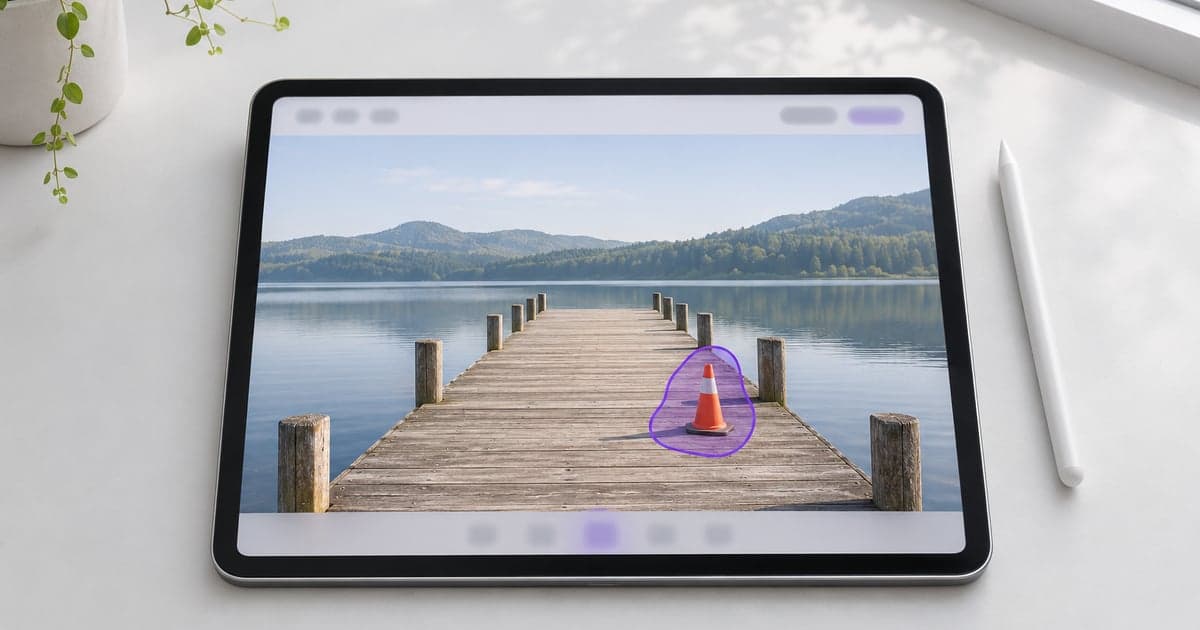
Чтобы удалить объект с фото, опишите нейросети, что убрать, или выделите лишнее маской: модель достроит фон по тому, что осталось вокруг. Для простого кадра хватает фразы в AI-редакторе, для сложного фона нужна маска, а мелкие дефекты быстрее убрать кистью и штампом вручную.
Как удалить объект с фото: три способа и когда какой
Чтобы удалить объект с фото, есть три рабочих пути: описать правку словами, выделить область маской или убрать лишнее вручную штампом и восстанавливающей кистью. Выбор зависит от размера объекта, сложности фона и от того, сколько времени вы готовы потратить.
Первый путь, описание словами, подходит для заметных и чётко отделённых предметов: прохожий на пустой площади, урна у стены, пакет на траве. Вы пишете «убери человека справа», и модель сама находит его на кадре. Второй путь, маска, нужен там, где фраза может быть истолкована неверно: в толпе, на фоне с мелким рисунком, рядом с человеком, которого трогать нельзя. Третий путь, ручной, остаётся для мелочей: пятно, провод на небе, пылинка на матрице.
| Способ | Лучше всего для | Что потребуется | Главный риск |
|---|---|---|---|
| Описание словами | Один заметный объект на ровном фоне | Фраза на русском или английском | Модель поймёт не тот предмет |
| Маска | Объект рядом с важными деталями или лицами | Выделенная область | Неровная граница даёт пятно по краю |
| Штамп и кисть | Мелкие дефекты, провода, пыль | Редактор и немного практики | Повторяющийся узор, следы штампа |
Если сомневаетесь, как удалить объект с фото, начните с описания: это самый быстрый вариант. Не сработало с первой попытки, переходите к маске. Так вы тратите минимум времени на простых кадрах и берёте точный инструмент только там, где он нужен.
Отдельно про запросы вроде «убрать лишних людей с фото» и «как убрать человека с фото». Чтобы удалить объект с фото, будь то человек или столб, нужен один и тот же приём: для нейросети человек такой же объект, как столб или машина. Разница в том, что за его спиной обычно больше сложного фона, поэтому здесь маска нужна чаще, чем при удалении мусорного бака.
Что происходит с кадром, когда объект исчезает
Когда вы просите удалить объект с фото, нейросеть не стирает пиксели, а заново рисует область, которую вы убрали, опираясь на то, что осталось вокруг. Такой приём называют генеративной заливкой: модель оценивает фон и достраивает его правдоподобно.
Отсюда следует практический вывод: результат не восстанавливает то, что было за объектом, а придумывает это. Если за прохожим стояла кирпичная стена, нейросеть продолжит кладку. Если за ним была вывеска с надписью, честного продолжения не получится: модель нарисует что-то похожее на буквы. Поэтому надписи, лица и сложные узоры на месте удалённого объекта лучше проверять глазами.
Такой приём часто строится на инпейнтинге по маске, его разбирает термин про латентный инпейнтинг по маске. Для практики хватит двух выводов. Чем меньше область и чем проще фон вокруг неё, тем реже заметны швы. Чем больше выделение, тем больше свободы у модели и тем вероятнее, что она нарисует что-то своё.
Ещё одно следствие: если пробовать правку несколько раз, результат каждый раз слегка отличается. Если первый вариант не устроил из-за мелкой детали, повторите запуск или уточните формулировку, а не сдавайтесь сразу. Часто вторая попытка снимает проблему без изменения настроек.
Описание словами в AI-редакторе: как сформулировать запрос
Чтобы убрать лишнее по описанию, поставьте задачу так, как поставили бы её ретушёру: что убрать, где он находится и чем заполнить место. В AI-редакторе PhotoPanda описание можно писать на русском или на английском, а перед запуском выбирается модель: GPT Image 2 от OpenAI или nano-banana от Google.
Хороший запрос состоит из трёх частей: объект, его положение, желаемый результат. Сравните два варианта. «Убери лишнее» слишком расплывчато: модель не знает, что для вас лишнее. «Убери человека в красной куртке справа у края кадра, на его месте продолжи асфальт и ограждение» говорит всё нужное: кто, где, чем заменить.
Несколько приёмов, которые помогают:
- Называйте приметы: цвет одежды, положение относительно других предметов, размер. «Мужчина слева на заднем плане» работает лучше, чем «человек».
- Говорите, что должно остаться на месте. «Продолжи траву» или «оставь пустую стену» направляет модель к простому заполнению.
- Просите убирать по одному предмету за запуск. Три объекта в одной фразе повышают шанс, что модель выполнит задачу частично.
- Добавляйте ограничение: «остальное на кадре не меняй». Оно снижает вероятность, что поплывёт то, что трогать не нужно.
Ждать придётся недолго. Время ответа зависит от нагрузки: обычно AI-редактор отвечает от 20 секунд до полутора минут. Размер результата выбирается при запуске: 1K, 2K или 4K. Для соцсетей хватает 1K или 2K, для печати берите больше и проверяйте детали при увеличении.
Учтите, где обрабатывается снимок. AI-редактор работает через fal.ai, на моделях OpenAI GPT Image 2 и Google nano-banana, а фото передаются без идентификаторов пользователя. Если на кадре персональные данные, подумайте, стоит ли его загружать. Характеристики модели смотрите на странице GPT Image 2 в каталоге.
Когда нужна маска и как выделить объект
Если нужно удалить объект с фото точно, берите маску: она выручает, когда словесное описание неоднозначно или когда рядом есть детали, которые модель не должна трогать. Правило простое: в маске белое означает «редактировать», чёрное означает «сохранить». Меняется только выделенная область, остальной кадр остаётся прежним.
Допустим, на фото 3000×2000 пикселей двое друзей стоят на набережной, а между ними в кадр попал турист. Фраза «убери человека» здесь рискованна: модель может выбрать не того. Выделите только туриста с небольшим запасом по контуру, напишите «убери человека, продолжи набережную и воду», и друзья останутся нетронутыми.
Как выделять, чтобы правка вышла чище:
- Захватывайте предмет с небольшим запасом по контуру. Если выделить впритык, по краю может остаться ореол старого фона.
- Включайте тень. Тень от удалённого предмета остаётся на земле и выдаёт правку, поэтому её нужно выделить вместе с самим объектом.
- Не рисуйте область на пол-кадра. Чем шире маска, тем больше модель придумывает от себя.
- Для сложных контуров, например кустов или волос, делайте маску аккуратнее, а не толще.
Модели вроде Segment Anything умеют по клику находить границу предмета и превращать её в маску; в AI-редакторе PhotoPanda область для правки задаётся маской.
Ручные инструменты: восстанавливающая кисть, штамп и заливка
Для ручной правки в графических редакторах есть три классических инструмента: штамп копирует участок как есть, восстанавливающая кисть подмешивает окружение, а заливка с учётом содержимого достраивает область по соседним пикселям. Они дают полный контроль, но работают по участку, а не по всему кадру сразу.
Если коротко, по справке Adobe для Photoshop: Spot Healing Brush сама берёт образец рядом с пятном и смешивает его с окружением, Clone Stamp копирует содержимое без смешивания, а Content-Aware Fill лучше всего работает там, где вокруг объекта много простого рисунка. В других редакторах названия отличаются, принцип похожий.
Когда ручной путь выигрывает у нейросети:
- Мелкие дефекты: пылинки, пятно на объективе, волосок на плёнке. Здесь кисть делает работу за секунды.
- Узоры и повторяющаяся структура: плитка, кирпич, решётка. Штамп с правильной точкой взятия сохраняет геометрию точнее, чем генерация.
- Контроль над пикселями: ручная правка не пересобирает весь кадр, а меняет только выбранные пиксели.
А когда проигрывает:
- Большой объект на сложном фоне. Штамп оставляет повторяющиеся клоны, которые заметны на втором взгляде.
- Много однотипных правок. Двадцать фото с одним и тем же лишним предметом вручную обрабатывать долго.
- Нет опыта. Новичку с кистью легко размазать фон так, что правка видна без увеличения.
Практичный подход сочетает оба пути: для крупного предмета берите AI-редактор, а мелкие следы дочищайте кистью. Так вы не заставляете нейросеть тратить силы на пылинки и не рисуете руками то, что она сделает за минуту.
Как убрать лишнее с фото на телефоне
Чтобы удалить объект с фото на телефоне, есть два варианта: встроенный инструмент галереи или онлайн-редактор в браузере. Первый удобен для быстрой правки на месте, второй даёт выбор моделей и работает с любого устройства.
На iPhone в приложении «Фото» есть инструмент Clean Up, он входит в Apple Intelligence и доступен не на всех моделях, поэтому проверьте свою. На телефонах Samsung в «Галерее» есть Object Eraser, но на части устройств его сначала нужно включить в настройках редактора, а наличие зависит от модели и региона. Версии системы и названия меню меняются, поэтому ориентируйтесь на справку производителя.
Что учитывать при работе с телефоном:
- Встроенные инструменты рассчитаны в основном на мелкие и средние объекты. Для большого лишнего фрагмента результат стоит проверять при увеличении.
- Исходник лучше сохранить отдельно. Многие приложения позволяют вернуть оригинал, но копия на всякий случай не помешает.
- Если снимок с iPhone в формате HEIC, сайт PhotoPanda сам конвертирует его в JPEG в браузере перед загрузкой, ничего настраивать не нужно.
Онлайн-вариант пригодится, когда встроенного инструмента нет, когда кадров много или когда нужно выбрать модель под задачу. Попробовать можно без регистрации в пределах суточного лимита. Учтите: на результатах AI-редактора без регистрации стоит небольшой знак PhotoPanda в углу.
Сценарии: поездка, товар, интерьер
Способ зависит от сюжета. В поездке чаще всего мешают люди и провода, на фото товара ценна чистота кадра, в интерьере раздражают лишние предметы и блики. Ниже таблица, как действовать в каждом случае.
| Сюжет | Что убираем | Как лучше | На что смотреть после |
|---|---|---|---|
| Поездка | Прохожие, провода, мусор | Описание для одного человека, маска для толпы | Фасады, вывески, края зданий |
| Фото товара | Пыль, отражение, ярлык | Маска и короткий запрос | Геометрия предмета, надписи на упаковке |
| Интерьер | Провода, бытовые мелочи | Описание, затем кисть для дочистки | Линии пола и стен, стыки материалов |
| Портрет с друзьями | Случайный прохожий | Маска только по постороннему | Лица остальных, одежда рядом |
В поездке, если нужно убрать лишнее у достопримечательности, главный враг правки: повторяющаяся архитектура. Колонны, окна и мозаика вынуждают модель угадывать ритм, и если она ошибается, на фасаде появляется лишняя арка. Просматривайте такие места при увеличении и, если нужно, правьте меньшую область отдельным запуском.
С товарами осторожнее. Допустим, на снимке чашки видно отражение фотографа. Убрать отражение можно, но если вы правите форму самого предмета, надписи или логотип, вы меняете сам товар, и покупатель получит не то, что на фото. Для карточек это недопустимо: правьте окружение и пыль, а не изделие. Требования площадок к фото меняются, поэтому сверяйтесь со справкой продавца своего маркетплейса. Если нужно подготовить ряд товарных снимков, пригодится материал про фото для маркетплейса нейросетью.
Интерьеры любят прямые линии: если вы чистите кадр комнаты, следите за стыками. Провод на белой стене модель убирает хорошо, а вот плинтус или стык плитки под ним может сместить. Проверьте, что линии остались ровными, и при необходимости доработайте штампом.
Где нейросеть ошибается и что с этим делать
Нейросеть чаще всего ошибается там, где за объектом скрыт важный рисунок, где объект перекрывает человека и где область слишком велика. Результат зависит от исходника, поэтому гарантий «идеально» здесь быть не может.
Основные ограничения:
- Сложный фон. Если за объектом толпа, листва или мелкий узор, модель достраивает его приблизительно. Появляются размытые пятна и повторы.
- Объект перекрывает человека. Когда лишний предмет закрывает часть тела или лица, модель вынуждена дорисовывать человека. Результат бывает странным: рука не там, одежда другого рисунка. Здесь лучше убирать меньше или оставить предмет.
- Лицо без маски. Если в кадре есть лица, а область правки не ограничена, модель может частично пересобрать и их. Черты слегка меняются. Поэтому на портретах выделяйте только то, что нужно убрать.
- Тени и отражения. Предмет исчез, а тень на земле осталась, или в окне видно его отражение. Такие следы выдают правку.
- Текст и мелкая графика. Надписи на заднем плане, которые перекрывал объект, не восстанавливаются. Вместо них появляется набор похожих знаков.
Что делать, если результат не устроил:
- Повторите запуск. Каждый раз получается немного иначе.
- Уточните описание: назовите, чем заполнить место.
- Сузьте маску и уберите объект двумя запусками вместо одного.
- Дочистите остатки вручную кистью и штампом.
- Если ничего не помогает, оставьте объект или кадрируйте снимок: иногда обрезка быстрее и честнее любой нейросети.
Проверяйте результат не в миниатюре, а в масштабе 100 процентов: швы и повторяющиеся текстуры видны только при увеличении.
Типичные ошибки при удалении лишнего с фото
Если правка не получается, причина чаще в подготовке, а не в инструменте: слишком общий запрос, слишком большая область, пропущенная тень или привычка проверять результат в миниатюре. Ниже ошибки, которые встречаются чаще всего.
- Расплывчатый запрос. «Убери всё лишнее» заставляет модель решать за вас. Называйте, что именно убрать.
- Выделение впритык. Маска без запаса оставляет контур старого предмета. Добавьте несколько пикселей по краю.
- Забытая тень. Объект убран, а его тень лежит на земле. Включайте её в область правки.
- Много объектов за один запуск. Чем больше задач в одном запросе, тем выше шанс, что что-то пропадёт частично.
- Слабый исходник. Если фото снято с шумом или сильно сжато, нейросеть достраивает фон по плохим данным. О том, откуда берутся блоки и ореолы на сжатых снимках, рассказывает термин про артефакты JPEG.
- Проверка в миниатюре. Правка кажется чистой, пока вы смотрите на кадр целиком. Увеличьте до 100 процентов и пройдитесь по краям области.
- Перезапись оригинала. Сохраняйте исходник отдельно. Если результат окажется хуже, вернуться будет не к чему.
Ещё одна ошибка касается формата. Если вы планируете потом вырезать объект или подставить фон, сохраняйте результат в PNG или в формате без сильного сжатия. Дополнительное сжатие после правки сделает швы заметнее.
Этика: свои фото, чужие знаки и документы
Редактировать можно свои снимки и снимки с согласия людей, которые на них есть. Нельзя убирать чужие водяные знаки, править документы и менять фотографии так, чтобы ввести в заблуждение.
Три границы, которые стоит держать:
- Водяные знаки. Знак на стоковом снимке или на работе другого автора означает, что права принадлежат не вам. Удаление чужого знака может нарушать права автора и правила площадки. Если снимок нужен, купите лицензию или попросите разрешение у автора.
- Документы. Паспорт, диплом, права, справки править нельзя. Такие запросы AI-редактор блокирует, и пытаться обойти ограничение не стоит.
- Чужие лица и сюжеты. Не убирайте человека с чужого фото и не меняйте сцену так, чтобы она показывала событие, которого не было. Для личных снимков, где вы убираете случайного прохожего, это не проблема. Для репортажных и подобных кадров такая правка вводит зрителя в заблуждение.
Отдельно про приватность. Загруженные исходники удаляются в течение 24 часов после обработки; результаты в истории личного кабинета хранятся 30 дней, а результаты без регистрации — 1 час. Подробности о том, как PhotoPanda обращается с данными, описаны на странице конфиденциальности.
Пошаговый план: пять шагов от кадра до результата
Короткий порядок, как удалить объект с фото: оценить кадр, подготовить файл, запустить правку, осмотреть результат при увеличении и дочистить мелочи. Ниже тот же путь по шагам.
- Оцените кадр. Решите, что убираете, сколько объектов и что находится за ними. Один простой объект на ровном фоне: хватит описания. Толпа или сложный узор: готовьте маску.
- Подготовьте файл. Загрузите JPEG, PNG, WebP или AVIF; HEIC с iPhone конвертируется в браузере автоматически. Файл ограничен 25 МБ и 50 мегапикселями.
- Запустите правку. Напишите, что убрать, где он находится и чем заполнить место. Если нужна точность, выделите область маской: белое будет изменено, чёрное сохранится.
- Осмотрите результат. Увеличьте кадр до 100 процентов. Проверьте края, тени, лица, надписи и прямые линии.
- Дочистите и сохраните. Мелкие следы уберите кистью или повторным запуском на узкой области. Исходник храните отдельно.
Оплата в PhotoPanda идёт с баланса за успешную обработку, без подписки; если обработка не удалась, деньги возвращаются на баланс автоматически. Когда понадобится не убрать предмет, а удалить фон целиком и получить прозрачный PNG, откройте инструмент удаления фона: он вырезает объект по контуру, и результат сохраняется в исходном разрешении.
Итог. Удалить объект с фото можно тремя способами: словами, маской и вручную. Начинайте с самого простого, переходите к маске при сложном фоне и всегда проверяйте результат при увеличении, потому что нейросеть достраивает кадр, а не возвращает утраченное.
FAQ
Вопросы и ответы
Как удалить объект с фото на айфоне?
На iPhone есть два пути. Первый: встроенный инструмент Clean Up в приложении «Фото». Он входит в Apple Intelligence и доступен не на всех моделях, а названия пунктов меню зависят от версии системы и языка интерфейса, поэтому ориентируйтесь на справку производителя. Второй путь: онлайн-редактор в браузере, например AI-редактор PhotoPanda. Там вы загружаете снимок, описываете словами, что убрать, или выделяете область маской, и модель достраивает фон. Снимки с iPhone в формате HEIC сайт сам конвертирует в JPEG в браузере перед загрузкой, ничего настраивать не нужно. Для простого кадра, где лишний предмет один и фон ровный, хватает короткой фразы. Если рядом люди или мелкий узор, выделите только то, что нужно убрать. Исходник сохраните отдельно, чтобы можно было вернуться к оригиналу.
Как удалить с фото ненужные объекты, если фон сложный?
Когда за лишним предметом толпа, листва, кирпичная кладка или мелкий узор, одной фразой обойтись трудно: модель достраивает фон приблизительно и может нарисовать лишнее. Надёжнее работать с маской. В маске белое означает область для редактирования, чёрное означает область, которую нужно сохранить, поэтому остальной кадр остаётся прежним. Выделяйте объект с небольшим запасом по контуру и обязательно включайте его тень. Убирайте объекты по одному, каждый отдельным запуском: так результат предсказуемее. В описании скажите, чем заполнить место, например «продолжи стену» или «оставь траву». После запуска увеличьте кадр до масштаба 100 процентов и проверьте края, прямые линии и надписи. Мелкие следы дочистите штампом или восстанавливающей кистью в графическом редакторе.
Как убрать человека с фотографии так, чтобы не осталось следов?
Полностью исключить следы нельзя: нейросеть достраивает фон, а не возвращает то, что было скрыто за человеком, и результат зависит от исходника. Но заметность правки можно сильно снизить. Опишите, кого убрать, по приметам: цвет одежды, положение в кадре, фон за ним. Если рядом стоят другие люди, лучше использовать маску только по постороннему, чтобы модель не затронула остальных. Выделите вместе с фигурой тень на земле, иначе она выдаст правку. Если человек перекрывает часть другого человека или предмета, модели приходится дорисовывать недостающее, и результат бывает странным; тогда проще оставить кадр как есть или обрезать его. Лица без маски модель может частично пересобрать, поэтому на портретах не оставляйте их в зоне правки. Проверяйте результат при увеличении.
Можно ли удалить объект с фото онлайн бесплатно?
Попробовать можно без регистрации: AI-редактор PhotoPanda работает на сайте в пределах суточного лимита, который обновляется в 03:00 по Москве. Без регистрации результаты редактора выходят с небольшим знаком PhotoPanda в углу; пока баланс ни разу не пополнялся, знак ставится и у зарегистрированных, после первого пополнения результаты идут без знака. Для регулярной работы оплата идёт с баланса за каждую успешную обработку, без подписки, а если обработка не удалась, деньги возвращаются на баланс автоматически. Пакетная обработка и API без регистрации недоступны. Бесплатные инструменты у других сервисов и встроенные средства телефона тоже есть, но их возможности зависят от модели устройства и версии системы, поэтому сверяйтесь со справкой производителя.
Как удалить объект с фото в Фотошопе?
В Photoshop для этого есть несколько инструментов. Spot Healing Brush по справке Adobe сама берёт образец рядом с пятном и смешивает его с окружением, поэтому подходит для мелких дефектов. Clone Stamp копирует содержимое из выбранной точки без смешивания, что удобно для повторяющихся узоров. Content-Aware Fill лучше всего работает там, где вокруг удаляемого объекта много простого рисунка. Порядок такой: выделите область с небольшим запасом, примените заливку с учётом содержимого или закрасьте кистью, затем проверьте стыки при увеличении. Если результат с первого раза не устроил, повторите заливку: каждая попытка может дать немного другой вариант. В других редакторах названия инструментов отличаются, принцип остаётся похожим. Для крупных объектов на сложном фоне ручной путь занимает больше времени, чем описание задачи нейросети.
Как удалить объект с фото на Самсунге?
На телефонах Samsung в приложении «Галерея» есть инструмент Object Eraser. По справке Samsung порядок такой: откройте фото, нажмите на значок правки, затем меню дополнительных параметров, раздел Labs и включите Object eraser, если он не включён по умолчанию. Дальше обведите или коснитесь объекта и нажмите кнопку удаления; для точности можно приблизить кадр. Наличие функции зависит от модели телефона, региона и версии системы, а названия пунктов могут отличаться, поэтому сверяйтесь со справкой производителя. Если на вашем устройстве инструмента нет или результат не устраивает, используйте онлайн-редактор в браузере: там можно описать правку словами или выделить область маской и выбрать модель перед запуском.
Почему после удаления объекта на фото остаётся тень или пятно?
Нейросеть меняет только ту область, которую вы указали словами или маской. Если вы убрали предмет, но не включили в область его тень или отражение, они остаются на кадре и выдают правку. Пятно по краю появляется, когда маска проходит впритык к объекту: по контуру остаётся ореол старого фона. Лечится это просто: выделяйте объект с небольшим запасом по контуру и включайте тень. Ещё одна причина: слабый исходник. Если снимок снят с шумом или сильно сжат, нейросеть достраивает фон по плохим данным, и артефакты переходят на новый фрагмент. Повторите запуск, сузьте область и уберите объект двумя этапами. Мелкие остатки можно убрать кистью или штампом в графическом редакторе, проверяя результат при увеличении.
Можно ли удалить объект с фото без потери качества?
Гарантировать это нельзя, результат зависит от исходника. Ручные инструменты, такие как штамп и восстанавливающая кисть, меняют только выбранные пиксели, остальной кадр остаётся прежним. Нейросеть заново рисует выделенную область, поэтому качество правки зависит от размера области, сложности фона и разрешения снимка. Чем меньше область и проще окружение, тем реже заметны швы. Если маской ограничить правку, остальная часть кадра остаётся прежней, а лица в кадре без маски модель может частично пересобрать, поэтому на портретах выделяйте только лишнее. Не сжимайте снимок повторно после правки: лишнее сжатие делает швы заметнее. Выбирайте размер результата под задачу: для соцсетей хватает 1K или 2K, для печати берите больше и проверяйте детали при увеличении.

Автор материала
Мария Лебедева
Редактор блога PhotoPanda
Редактор блога PhotoPanda. Пишет об обработке фото, нейросетях для изображений и подготовке снимков для маркетплейсов, документов и печати. Инструкции проверяет на реальных фотографиях в PhotoPanda.
Все материалы автора