Как отсканировать документ на телефон: свет, ракурс и PDF для распознавания
Показываем, как снять страницу телефоном без бликов и перекоса, чем встроенные сканеры iPhone и Android отличаются от обычной камеры, какой формат сохранить и как подготовить скан для текста.
- Автор:
 Мария Лебедева
- Опубликовано:
- 12 мин чтения
- 17 просмотров
- распознавание текста
- ocr
- сканы
- оцифровка документов
Кратко
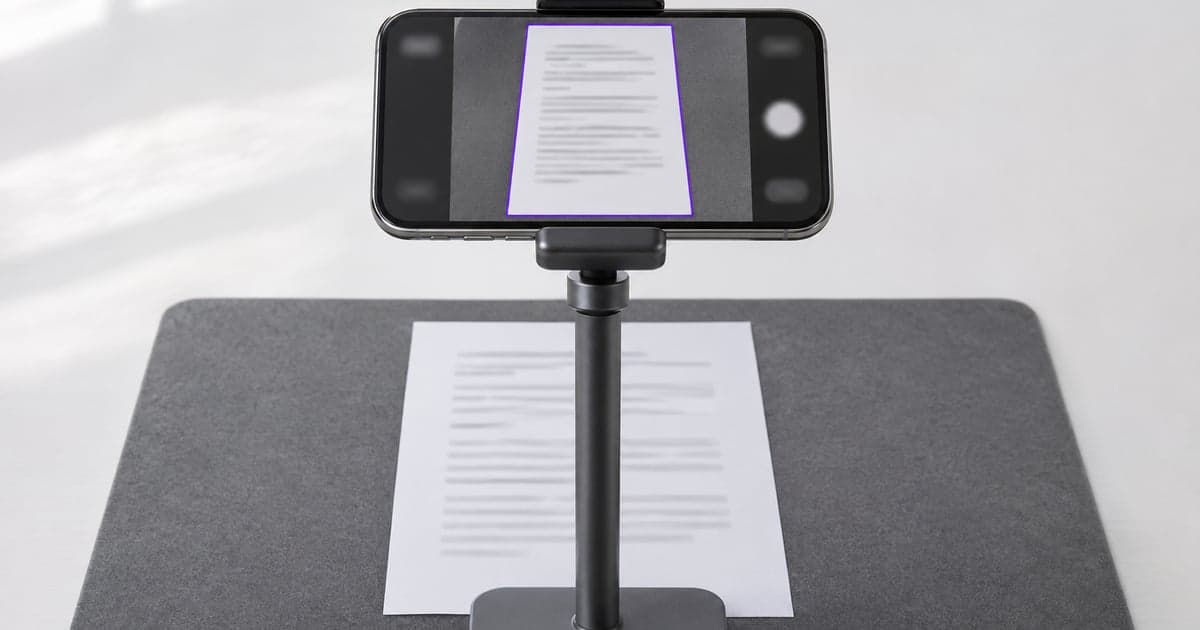
Как отсканировать документ на телефон: положите лист на тёмную ровную поверхность при рассеянном свете, держите камеру параллельно бумаге и откройте встроенный сканер: «Заметки» или «Файлы» на iPhone, Google Диск или камеру на Android. Сохраните скан в PDF, а печатный текст потом можно распознать.
Встроенный сканер или обычное фото: что выбрать
Для документа лучше встроенный сканер, а не простой снимок. Он сам находит края листа, выравнивает перекос и собирает страницы в один файл, а обычное фото остаётся просто картинкой с фоном, тенями и наклоном.
Разница заметна, когда скан нужен не «показать в мессенджере», а отправить в банк, школу или на работу либо распознать в текст. Сравним три способа.
| Способ | Что делает | Когда подходит | Ограничение |
|---|---|---|---|
| Обычное фото в камере | Сохраняет кадр как есть | Быстро показать бумагу человеку | Края, перекос и тени остаются |
| Сканер iPhone («Заметки», «Файлы») | Находит края листа, даёт подогнать углы, собирает страницы | Один и несколько листов | Пункты меню зависят от версии iOS |
| Сканер Google Диска и камеры Android | Обрезает и поворачивает кадр, убирает пятна и пальцы, сохраняет PDF или JPEG | Страницы разного размера, чеки, справки | Названия кнопок отличаются у производителей |
Сканер не делает документ лучше, чем позволяет съёмка. Он выпрямляет и обрезает кадр, но не исправляет размытие, блики и сильную тень, поэтому качество в основном определяют свет и положение камеры. Об этом следующий раздел.
Если бумаг много и вы переводите папку в электронный вид целиком, перед вами уже оцифровка документов: тут особенно важно снимать все страницы одинаково, чтобы потом не править каждый файл вручную.
Как отсканировать документ на телефоне: свет, поверхность и ракурс
Чёткий скан определяют три вещи: равномерного света без теней, контрастной ровной поверхности под листом и камеры, которая смотрит на страницу строго сверху. Соблюдёте их, и программа сделает остальное.
Свет. Лучше всего подходит рассеянный дневной свет из окна или две лампы по обе стороны от листа. Не включайте вспышку: на глянцевой и ламинированной бумаге она оставляет белое пятно, в котором буквы пропадают. Следите за тенью: телефон и рука часто перекрывают свет от окна и кладут на страницу тёмную полосу. Если тень падает слева, подвиньте лист или повернитесь так, чтобы источник света оказался сбоку-сзади.
Поверхность. Светлый лист кладите на тёмную гладкую поверхность, тёмный или цветной документ — на светлую. На контрастном фоне сканер уверенно находит четыре угла страницы. Скатерть с узором, клетчатая тетрадь под листом и складки на бумаге сбивают распознавание границ, поэтому сначала расправьте лист. Тонкий бланк на просвет показывает текст с обратной стороны: подложите под него чистый лист.
Ракурс. Держите телефон над центром страницы так, чтобы камера была параллельна бумаге. Любой наклон превращает прямоугольник в трапецию: верхние строки выходят мельче нижних, а края букв размываются. Сканер выпрямит рамку, но резкость уже не вернёт. В кадр должна попасть вся страница целиком, с небольшим запасом по краям, чтобы не обрезать поля и нумерацию.
Вот как отсканировать документ на телефоне, если страница одна.
- Расправьте лист, уберите всё лишнее со стола и положите бумагу на контрастную поверхность.
- Включите верхний рассеянный свет и проверьте, нет ли тени от руки или телефона.
- Если страница книжная, держите телефон вертикально, если альбомная, горизонтально: тогда страница займёт больше кадра.
- Дождитесь, пока камера сфокусируется (коснитесь страницы на экране), и снимайте без зума: лучше подойти ближе.
- Проверьте результат: все четыре угла в кадре, текст читается при увеличении, бликов нет.
Допустим, главная камера вашего телефона даёт кадр 4000×3000 пикселей, то есть 12 мегапикселей. Страница A4 при 300 точках на дюйм занимает 2480×3508 пикселей. Если держать телефон вертикально, высота листа заберёт почти все 4000 пикселей по длинной стороне, и плотность выйдет около 300–340 dpi. Если снять ту же страницу при горизонтально повёрнутом телефоне, листу достанется около 3000 пикселей по высоте, это примерно 250 dpi. Это условный расчёт: чем больше кадра занимает страница, тем выше плотность.
Как отсканировать документ на айфоне: «Заметки» и «Файлы»
На iPhone сканер встроен в «Заметки» и «Файлы», ставить отдельное приложение не нужно. В обоих случаях вы наводите камеру на лист, подтверждаете границы и сохраняете результат.
Через «Заметки». Порядок по справке Apple такой:
- Откройте «Заметки» и создайте заметку или откройте существующую.
- Нажмите на значок вложения (скрепка) и выберите «Сканировать документы». В открытой заметке сканер можно вызвать и через кнопку «Ещё».
- Наведите камеру на документ. Если включён автоматический режим, снимок сделается сам, когда телефон найдёт страницу. Иначе нажмите кнопку затвора или кнопку громкости.
- Потяните за углы рамки, чтобы она точно легла на края страницы, и подтвердите скан кнопкой сохранения скана.
- Добавьте остальные страницы тем же способом или нажмите «Готово».
Через «Файлы». Откройте приложение «Файлы», нажмите кнопку «Ещё» (три точки) и выберите «Сканировать документы». Страницы снимаются так же, как в «Заметках». В конце выберите папку и сохраните файл: приложение «Файлы» сохраняет скан в виде PDF.
Если вы уже отсканировали документ в «Заметках» и хотите получить файл, откройте заметку, нажмите на маленькую стрелку рядом с названием скана и выберите «Сохранить в Файлы». Дальше PDF можно отправить по почте, перенести на компьютер или загрузить в сервис.
В новых версиях iOS в сканере появились дополнительные настройки вроде вспышки и фильтра изображения. Названия и расположение кнопок меняются от версии к версии, поэтому, если вашего пункта нет на месте, сверьтесь со справкой Apple для своей версии iOS.
Совет для документов с мелким текстом: после снимка откройте скан и увеличьте его до размера, при котором видны отдельные буквы. Если буквы расплываются, не сохраняйте, а переснимите страницу, потому что исправить смаз на этапе распознавания нечем.
Как отсканировать документ на Android и Samsung: Google Диск и камера
На Android есть два основных пути: сканер в приложении Google Диск и режим сканирования в камере производителя. На Samsung есть режим сканирования в камере, на других телефонах он может быть устроен иначе, а Google Диск работает на любой модели Android.
Google Диск. Это самый одинаковый для разных марок способ, потому что он работает в одном и том же приложении. Порядок по справке Google:
- Откройте приложение Google Диск и нажмите кнопку с камерой в правом нижнем углу.
- Наведите камеру на документ: синяя рамка покажет, как будет обрезан снимок.
- Сделайте снимок. Можно переключаться между ручным и автоматическим режимом съёмки.
- Подправьте скан. Есть обрезка и поворот, фильтр (в том числе чёрно-белый), очистка пятен и пальцев в кадре. Кнопка «Добавить» запускает съёмку следующей страницы, «Переснять» заменяет текущую.
- Нажмите «Готово», введите имя файла и выберите формат PDF или JPG.
- При желании укажите папку и нажмите «Сохранить».
Камера на Samsung. По справке Samsung, откройте приложение «Камера» и наведите объектив на документ. Когда на экране появится кнопка сканирования, нажмите её: устройство убирает тени и руки, после чего достаточно нажать «Сохранить». Если результат не устроил, есть кнопка «Переснять». Готовый скан хранится в «Галерее». Чтобы получить PDF, можно открыть скан в приложении Samsung Notes и экспортировать заметку в PDF: для этого есть отдельная справка Samsung.
Другие марки. У Xiaomi и Redmi, Huawei и Honor, Realme и других производителей часто встречается свой режим документов в камере или в галерее. Названия меняются от оболочки к оболочке, а общий признак один: в режиме есть рамка по краям листа и кнопка «Сканировать» или «Документ». Если такого режима не нашли, берите Google Диск, на нём шаги одинаковы почти на любой модели.
Одно ограничение стоит запомнить сразу. Встроенные сканеры улучшают кадр, но не читают его: на выходе картинка или PDF из картинок, а не текст. Чтобы сделать документ редактируемым, его нужно отдельно распознать, об этом ниже.
PDF или JPEG: какой формат сохранить и как собрать страницы
Для документа из нескольких листов и для дальнейшей работы с текстом сохраняйте PDF, для одной страницы подойдёт JPEG. Многостраничный файл удобнее отправлять и хранить: страницы не потеряются и не перепутаются.
| Формат | Когда выбирать | Что учесть |
|---|---|---|
| Несколько страниц, отправка в организации, распознавание | Один файл на документ, порядок страниц сохраняется | |
| JPEG | Одна страница, быстрая отправка, загрузка в форму | Каждая страница отдельный файл; при пересжатии появляются артефакты |
| PNG | Редко: скриншоты и схемы | Файл заметно тяжелее JPEG при том же виде |
| HEIC | Так снимает камера iPhone по умолчанию | Не везде открывается, перед загрузкой лучше перевести в JPEG |
Для нескольких страниц снимайте все страницы в одной сессии сканирования. В «Заметках» и «Файлах» после каждого снимка предлагается добавить ещё страницу, в Google Диске для этого есть кнопка «Добавить». Так телефон сам соберёт PDF, и склеивать фото вручную не придётся.
Перед сохранением проверьте три вещи:
- Порядок страниц. Просмотрите миниатюры от первой до последней: пропущенный лист проще дослать сейчас, чем потом.
- Ориентация. Страницы не должны быть перевёрнуты: для распознавания текст должен идти строками слева направо.
- Вес файла. Много цветных страниц с высоким разрешением дают тяжёлый PDF. Серый или чёрно-белый фильтр сканера часто уменьшает файл, но слишком жёсткий чёрно-белый режим съедает тонкие штрихи букв, а на печатях и штампах теряются мелкие детали.
С телефона на компьютер файл переносят через облачное хранилище, почту или кабель. Если отправляете скан мессенджером, выбирайте отправку файлом, а не картинкой: картинки мессенджеры обычно пережимают, и мелкий текст на них хуже читается.
Для распознавания в PhotoPanda подходят JPEG, PNG, WebP и AVIF, а также PDF до 50 страниц. Файл должен быть не больше 25 МБ и не больше 50 мегапикселей. Форматы TIFF и GIF сервис не принимает. Снимки iPhone в HEIC сайт сам переводит в JPEG в браузере перед загрузкой.
Как распознать текст со скана с телефона: порядок и проверка
Скан превращается в текст с помощью распознавания: вы загружаете PDF или фото, сервис читает печатный текст и отдаёт его в нужном формате. Для этого подойдёт и многостраничный PDF, и отдельная фотография страницы.
На примере PhotoPanda порядок такой:
- Откройте страницу распознавания текста с фото, сканов и PDF. Попробовать можно без регистрации в пределах суточного лимита на IP-адрес, он обновляется в 03:00 по Москве.
- Загрузите PDF или фото страницы. PDF может быть до 50 страниц, он распознаётся постранично и собирается в один документ.
- Подождите: печатный текст обычно обрабатывается несколько секунд на страницу.
- Скачайте результат в DOCX (Word), PDF, Markdown или TXT. Markdown сохраняет заголовки, списки и таблицы прямо в тексте.
- Откройте результат рядом со сканом и проверьте его по списку ниже.
Когда вы знаете, как отсканировать документ на телефоне, остаётся загрузить файл. Оплата идёт с баланса за каждую успешную обработку, без подписки, а если обработать файл не удалось, списанное возвращается автоматически. Водяного знака на распознанном тексте нет.
Что проверять после распознавания. Числа, даты, номера документов и фамилии сверяйте с оригиналом по одному: ошибка в цифре дороже ошибки в слове. Нули и буквы «О», единицы и буквы «l» нейросеть иногда путает. Таблицы проверяйте по числу строк и столбцов и по итогам. Стыки страниц ищите по оборванным абзацам и лишним номерам страниц.
Рукописный текст сервис не распознаёт: только печатный. Подписи, заметки от руки и пометки на полях придётся перенести вручную, глядя в скан. Печати и логотипы остаются картинками, а не текстом.
Подробнее о том, как отличить скан от текстового PDF, собрать таблицы в Word и вычитать результат, написано в статье как распознать текст из PDF в Word. Если у вас не документ, а отдельное фото вывески, страницы книги или скриншот, пригодится материал фото в текст онлайн. Что такое распознавание и как оно работает, объясняет термин OCR.
Типичные ошибки, когда вы снимаете документ телефоном
Почти все плохие сканы объясняются шестью причинами: тенью, бликом, перекосом, размытием, обрезанным краем и пережатым файлом. Все они исправляются до сохранения, а не после.
| Что случилось | Как выглядит | Что сделать |
|---|---|---|
| Тень от руки или телефона | Тёмная полоса поперёк текста | Сместить источник света, снимать сбоку-сзади от него |
| Блик на глянцевой бумаге | Белое пятно, буквы пропадают | Выключить вспышку, повернуть лист к свету под другим углом |
| Перекос | Верхние строки мельче нижних | Держать камеру параллельно листу, поправить углы рамки |
| Размытие | Буквы с «хвостами», нет резких краёв | Дождаться фокуса, упереть локти в стол, переснять |
| Обрезанный край | Нет полей, нумерации или подписи | Оставить небольшой запас вокруг страницы |
| Пережатый файл | Квадратики вокруг букв | Отправлять файлом, а не картинкой через мессенджер |
Отдельно стоит сказать про съёмку с экрана. Если документ уже есть в электронном виде, не фотографируйте монитор: на таком снимке появляются полосы, то есть муар, блики от экрана и перспектива. Загрузите сам файл или сделайте снимок экрана средствами системы.
Ещё несколько мелких ошибок, которые часто остаются незамеченными:
- Сильный фильтр. Жёсткий чёрно-белый режим «вытягивает» контраст, но тонкие штрихи, точки и запятые могут исчезнуть. Для текста лучше серый или естественный режим.
- Цифровой зум. Он не добавляет деталей, а только растягивает кадр. Подойдите ближе или обрежьте скан позже.
- Тусклый свет. При слабом освещении камера повышает чувствительность, и на фото появляется цветной шум. Включите лампу, а не вспышку.
- Помятая или скрученная бумага. Строки на изгибе уходят дугой. Расправьте лист и при необходимости прижмите края чистым стеклом.
- Две страницы в кадре. Разворот книги даёт перемешанный текст при распознавании. Снимайте каждую страницу отдельно.
Вся наука о том, как отсканировать документ на телефоне аккуратно, сводится к проверке кадра до сохранения. Если после съёмки вы видите на скане хотя бы одну из этих проблем, переснимите страницу сразу. Переснять страницу быстрее, чем потом править ошибки распознавания.
Документы с персональными данными: где идёт обработка
Скан паспорта, справки или договора содержит персональные данные, поэтому перед загрузкой в любой сервис стоит выяснить, где его обрабатывают и сколько хранят. Загружайте только те документы, с которыми вы вправе работать.
Распознавание печатного текста в PhotoPanda идёт на собственных GPU в России. Исходный снимок или PDF стирается автоматически в течение суток после обработки, распознанный документ остаётся в истории личного кабинета на 30 дней (дольше — пока оплачено дополнительное хранилище), а без регистрации результат доступен час. Подробно об этом — на странице обработки персональных данных. Документ, который понадобится позже, сохраните к себе сразу после распознавания.
Несколько привычек снижают риски:
- Отправляйте на распознавание только нужные страницы. Если в конце PDF лежат копии чужих документов или лишние справки, уберите их до загрузки.
- Не оставляйте сканы в галерее и мессенджерах дольше, чем нужно: сохранили в нужную папку, остальное удалили.
- Не правьте документы, выдавая изменённое за подлинное: сервис распознаёт текст, а не изменяет содержание бумаг.
- Помните, что скан в приложении сохраняется там, где вы его сохранили: в «Заметках», «Файлах», на Google Диске или в «Галерее». Права на доступ к этим папкам настраивает владелец телефона.
Итог: как отсканировать документ на телефоне за пять шагов
Если коротко, отсканировать документ на телефоне хорошо можно за пять шагов, и ни одному из них не нужны специальные приложения.
- Расправьте лист, положите его на контрастную ровную поверхность и включите рассеянный свет без тени от руки.
- Откройте сканер: «Заметки» или «Файлы» на iPhone, Google Диск или камеру на Android.
- Держите телефон параллельно листу, дождитесь фокуса, поправьте углы рамки и снимите все страницы за одну сессию.
- Сохраните PDF (для нескольких страниц) или JPEG (для одной), проверьте порядок и ориентацию.
- Нужен текст, а не картинка: загрузите скан на страницу распознавания, скачайте DOCX или Markdown и сверьте числа и фамилии с оригиналом.
Если документов много, например архив из десятков договоров или чеков, вручную загружать каждый файл неудобно. Тогда пригодится API распознавания документов для интеграции в свой сервис: через API доступно и распознавание текста, ключ создаётся в кабинете после регистрации.
Главное правило, которое стоит запомнить: качество скана определяют свет и ракурс, а не цена телефона. Научитесь один раз правильно отсканировать документ на телефоне, и дальше он будет распознаваться без лишних правок.
FAQ
Вопросы и ответы
Как отсканировать документ на телефоне андроид без лишних программ?
На Android есть два пути, и оба работают без отдельной программы-сканера. Первый — сканер в приложении Google Диск: нажмите кнопку с камерой в правом нижнем углу, наведите камеру на лист, дождитесь синей рамки, снимите страницу, при необходимости подправьте обрезку и фильтр, добавьте следующие страницы и нажмите «Готово». Файл сохраняется в PDF или JPG в выбранную папку на Диске. Второй путь — режим документов в камере: у Samsung он открывается прямо в приложении «Камера», у других производителей он может называться иначе и находиться в камере или в галерее. Названия кнопок зависят от оболочки телефона, поэтому, если нужного режима не видно, проще всего использовать Google Диск, у него шаги почти одинаковы на разных моделях. Перед съёмкой положите лист на контрастную ровную поверхность, включите рассеянный свет без тени от руки и держите телефон параллельно бумаге: это даёт больше, чем любые настройки внутри сканера.
Как отсканировать документ на телефоне самсунг через камеру?
Откройте приложение «Камера» и наведите объектив на документ так, чтобы лист целиком попал в кадр. Когда телефон распознаёт страницу, на экране появится кнопка сканирования: нажмите её, и устройство уберёт тени и руки с кадра. Затем нажмите «Сохранить», а если результат не понравился, воспользуйтесь кнопкой «Переснять». Готовый скан лежит в «Галерее». Если нужен именно PDF, откройте скан в приложении Samsung Notes, добавьте его в заметку и экспортируйте заметку в PDF; точные шаги есть в справке Samsung, потому что пункты меню зависят от версии оболочки. Если кнопки сканирования в камере нет, на вашей модели может быть другой режим или другая версия прошивки, тогда сканируйте через Google Диск. Для хорошего результата следите за светом и ракурсом: рассеянный свет без вспышки, тёмная контрастная поверхность под листом и камера параллельно бумаге.
Как сделать скан на айфоне через «Заметки» и сохранить его в «Файлы»?
Откройте «Заметки», создайте заметку, нажмите на значок вложения (скрепка) и выберите «Сканировать документы». Наведите камеру на лист: в автоматическом режиме снимок сделается сам, в ручном нажмите кнопку затвора или кнопку громкости. Потяните за углы рамки, чтобы она легла на края страницы, и подтвердите скан кнопкой сохранения скана. Следующие страницы добавляйте тем же способом, а когда документ собран, нажмите «Готово». Чтобы получить файл, откройте заметку, нажмите на маленькую стрелку рядом с названием скана и выберите «Сохранить в Файлы», затем укажите папку. Есть и более короткий путь: в приложении «Файлы» нажмите «Ещё», выберите «Сканировать документы» и сохраните результат в нужную папку, он сохранится как PDF. В разных версиях iOS кнопки могут называться и располагаться немного иначе, поэтому при расхождениях сверяйтесь со справкой Apple для вашей версии системы.
Как на телефоне отсканировать документ в PDF?
Проще всего сохранять PDF прямо в сканере. На iPhone сканер в приложении «Файлы» сразу сохраняет результат как PDF в выбранной папке, а скан из «Заметок» можно сохранить в «Файлы» через стрелку рядом с названием скана. В Google Диске на Android при сохранении вы сами выбираете формат: PDF или JPG, и многостраничный документ получается из нескольких снимков за одну сессию с помощью кнопки «Добавить». На Samsung скан попадает в «Галерею», а PDF получается через Samsung Notes. Перед сохранением просмотрите миниатюры страниц: проверьте порядок, ориентацию и то, что ни одна страница не обрезана. Если у файла получился слишком большой вес, помогает серый или чёрно-белый фильтр сканера, но слишком жёсткий чёрно-белый режим съедает тонкие штрихи букв, поэтому для текста лучше естественный или серый вариант. Для распознавания текста в PhotoPanda PDF может быть до 50 страниц и до 25 МБ.
Как правильно сканировать документы на телефоне, чтобы текст читался?
Текст читается, когда страница ровная, свет мягкий, а камера смотрит на бумагу строго сверху. Положите лист на тёмную или контрастную гладкую поверхность, расправьте складки и включите верхний рассеянный свет: дневной из окна или две лампы по бокам. Не используйте вспышку, особенно на глянцевой бумаге, и следите, чтобы телефон и рука не отбрасывали тень на страницу. Держите телефон вертикально для книжной страницы и горизонтально для альбомной, чтобы лист занимал как можно большую часть кадра, и не пользуйтесь цифровым зумом: лучше подойти ближе. Дождитесь фокуса, а перед сохранением увеличьте скан до размера, при котором видны отдельные буквы. Если они расплываются, переснимите страницу сразу, потому что размытие не исправить ни в сканере, ни при распознавании. Для сложных случаев вроде мелкого шрифта и глянцевой бумаги пригодится небольшая тренировка на одной странице: она сэкономит время на всём документе.
Как отсканировать документ с телефона на компьютер?
Сначала сохраните скан в PDF или JPEG в телефоне, а потом перенесите файл любым привычным способом: через облачное хранилище, по почте или по кабелю. Сканер Google Диска сохраняет файл прямо в выбранную папку на Диске, и на компьютере он откроется после входа в тот же аккаунт. На iPhone скан из «Файлов» лежит в выбранной вами папке, а из «Заметок» его можно сохранить в «Файлы». Если отправляете скан мессенджером, выбирайте отправку файлом, а не картинкой: картинки мессенджеры обычно пережимают, и мелкий текст на них читается хуже. На компьютере можно сразу загрузить PDF на страницу распознавания и получить текст в DOCX, PDF, Markdown или TXT. Перед переносом проверьте порядок страниц и ориентацию, а после переноса убедитесь, что файл открывается и все страницы на месте.
Какой формат лучше для скана документа: PDF или JPEG?
Для документа из нескольких листов лучше PDF: все страницы лежат в одном файле, порядок сохраняется, а отправить такой файл проще. Для одной страницы и быстрой загрузки в форму подойдёт JPEG, но каждая страница будет отдельным файлом, и при повторном сжатии вокруг букв могут появиться артефакты. PNG для сканов используют редко, потому что файл получается заметно тяжелее при том же виде. Камера iPhone по умолчанию сохраняет фото в HEIC, этот формат открывается не везде, поэтому перед отправкой лучше иметь JPEG или PDF. Если скан нужен для распознавания текста, подойдут JPEG, PNG, WebP и AVIF, а также PDF до 50 страниц; один файл должен быть не больше 25 МБ и не больше 50 мегапикселей. Форматы TIFF и GIF в PhotoPanda не принимаются, а снимки в HEIC сайт сам переводит в JPEG в браузере перед загрузкой.
Можно ли распознать рукописный текст со скана, сделанного на телефоне?
В PhotoPanda рукописный текст сейчас не распознаётся: сервис работает только с печатным текстом с фото, сканов и PDF. Качество снимка тут не влияет. Если на странице печатный текст сочетается с пометками от руки, подписями или вписанными датами, распознавайте её как обычно: печатная часть станет текстом, а рукописные фрагменты придётся перенести вручную, глядя в скан. Печати и логотипы тоже остаются картинками, а не текстом. После распознавания сверьте числа, даты и фамилии с оригиналом, потому что ошибка в цифре обходится дороже ошибки в слове. Для полностью рукописных документов честнее заложить время на перепечатку, чем рассчитывать на автоматический результат. Если почерк разборчивый, а страница небольшая, перепечатать её вручную по хорошему скану обычно проще, чем исправлять ошибки после неудачной попытки автоматического чтения.

Автор материала
Мария Лебедева
Редактор блога PhotoPanda
Редактор блога PhotoPanda. Пишет об обработке фото, нейросетях для изображений и подготовке снимков для маркетплейсов, документов и печати. Инструкции проверяет на реальных фотографиях в PhotoPanda.
Все материалы автора